|
Funktionsmodul
|
Betrieb
|
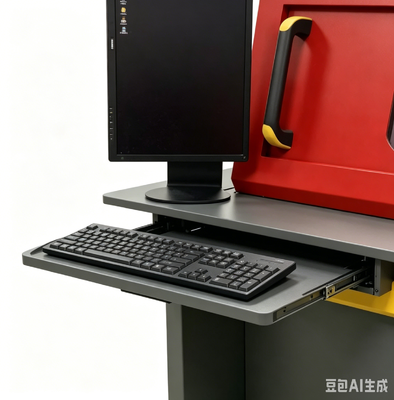
Tastatur und Maus können alle Vorgänge abschließen
|
|
Röntgenröhre
Kontrolle
|
Wenn Sie mit der Maus auf die X-Schaltfläche klicken, können Sie die Röntgenaufnahme ein- oder ausschalten. Der Echtzeitwert der Röhrenspannung und des Stroms wird daneben angezeigt. Benutzer können auf die Auf- und Ab-Schaltflächen klicken oder den Schieberegler ziehen oder etwas eingeben, um die Werte anzupassen.
|
|
Statusleiste
|
Zeigt den Verriegelungsstatus, den Vorheizstatus und den Röntgenstatus durch abwechselndes rotes und grünes Blinken an.
|
|
Anpassung des Bildeffekts
|
Helligkeit, Kontrast und Verstärkung des Bildes können frei eingestellt werden, um ein zufriedenstellendes Ergebnis zu erzielen.
|
|
Produktliste
|
Benutzer können die Inspektionsparameter wie Z-Achsen-Position, Helligkeit, Kontrast und Verstärkung speichern und die Parameter bei der Inspektion desselben Produkts direkt aufrufen, um die Inspektionseffizienz zu verbessern.
|
|
Navigation
Fenster
|
Nachdem die Kamera ein Foto des Tisches aufgenommen hat, klicken Sie auf eine beliebige Stelle im Foto. Der Tisch bewegt sich an die Stelle, auf die Sie geklickt haben, und wird auf dem Bildschirm angezeigt.
|
|
Status der Bewegungsachse
|
Echtzeitkoordinaten anzeigen.
|
|
Inspektionsergebnis
|
Die Messergebnisse (vom Benutzer eingestellte Hohlraumrate, Abstand, Fläche usw.) werden der Reihe nach angezeigt.
|
|
Geschwindigkeitskontrolle
|
Die Bewegungsgeschwindigkeit jeder Achse kann auf langsam, normal und schnell eingestellt werden.
|
|
Fehlstellenrate
Messung
|
Automatische Berechnung
|
Klicken Sie auf zwei Punkte, um ein Rechteck zu bestimmen. Die Software findet und misst automatisch den Rand der Lotkugel im Rechteck, das Pad und die inneren Hohlräume und kann die Daten der Hohlraumrate, der Fläche der Lotkugel, des Umfangs, der größten Hohlraumrate, der Länge und der Breite abrufen und zeigt NG oder OK durch Rot und Grün an.
|
|
Parameteranpassung
|
Benutzer können den Graustufenschwellenwert, Pixel, Kontrast, Größenfilterung und andere Parameter anpassen, um genaue Ergebnisse der automatischen Berechnung zu erhalten.
|
|
Hohlräume hinzufügen
manuell
|
Benutzer können ein Polygon oder eine freie Figur zeichnen und diese als Hohlraum in die Hohlraumrate einrechnen.
|
|
Speichern
Parameter
|
Benutzer können Parameter wie Graustufenschwelle, Pixel, Kontrast, Größenfilterung und andere Parameter speichern und die Parameter bei der Erkennung desselben Produkts direkt aufrufen, um die Erkennungseffizienz zu verbessern.
|
|
Andere Messfunktion
|
Distanz
|
Klicken Sie auf die Punkte A und B, um sie als Basislinie festzulegen, und klicken Sie dann auf den C-Punkt, um den vertikalen Abstand vom C-Punkt zur Basislinie zu messen.
|
|
Distanzrate
|
Es wird hauptsächlich zur Messung der Lötrate des Durchgangslochs verwendet. Legen Sie einen Punkt „D“ mehr als den Abstand fest. Teilen Sie den vertikalen Abstand vom D-Punkt zur Grundlinie durch den vertikalen Abstand des C-Punkts, um das prozentuale Verhältnis des vertikalen Abstands von D zu C zu erhalten.
|
|
Winkel
|
Klicken Sie auf die Punkte A und B, um sie als Basislinie festzulegen, und klicken Sie dann auf den Punkt C, um den Winkel zwischen den Strahlen BA und BC zu messen.
|
|
Radius
|
Es wird hauptsächlich zur Messung runder Bauteile wie Lotkugeln verwendet. Klicken Sie auf drei Punkte, um einen Kreis zu bestimmen und Umfang, Fläche und Radius zu messen.
|
|
Perimeter
|
Es wird hauptsächlich zum Messen quadratischer Komponenten verwendet. Klicken Sie auf zwei Punkte, um ein Quadrat zu bestimmen, und messen Sie Länge, Breite und Fläche.
|
|
Automatische Inspektion
|
Manuelle Einstellung
|
Benutzer können beliebige Positionen auf dem Tisch als Inspektionspunkte festlegen. Die Software prüft und speichert das Bild automatisch.
|
|
Array
|
Für die regulären Inspektionspunkte müssen Benutzer nur zwei der Inspektionspunkte sowie die Anzahl der Zeilen und Spalten festlegen. Die Software prüft automatisch jeden Punkt und speichert Bilder.
|
|
Automatisch
Identifikation
|
Bei Prüfpunkten mit offensichtlichen Merkmalen identifiziert die Software automatisch die Positionen, nimmt Messungen vor und speichert das Bild.
|


 Ihre Nachricht muss zwischen 20 und 3.000 Zeichen enthalten!
 German